HarmonyOSNEXT应用上架流程
HarmonyOS NEXT应用上架流程
HarmonyOSNEXT应用上架流程
HarmonyOS NEXT应用上架流程

生成密钥和证书请求文件(p12)
在主菜单栏单击Build > Generate Key and CSR
在Key Store File中,单击New进行创建
在Create Key Store窗口中,填写密钥库信息后,单击OK。
- Key Store File:设置密钥库文件存储路径,并填写p12文件名。
- Password:设置密钥库密码,必须由大写字母、小写字母、数字和特殊符号中的两种以上字符的组合,长度至少为8位。请记住该密码,后续签名配置需要使用。
- Confirm Password:再次输入密钥库密码。
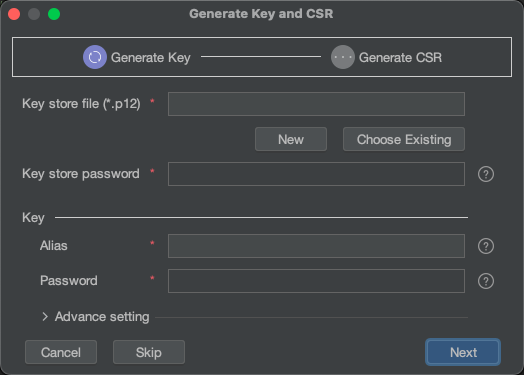
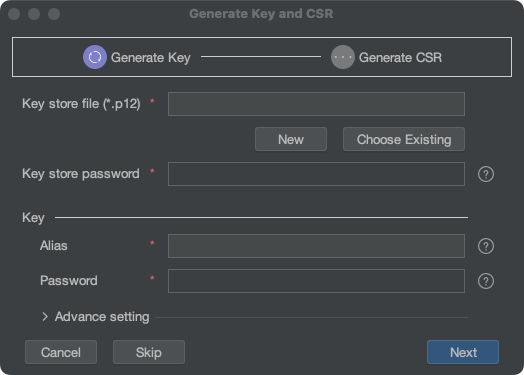
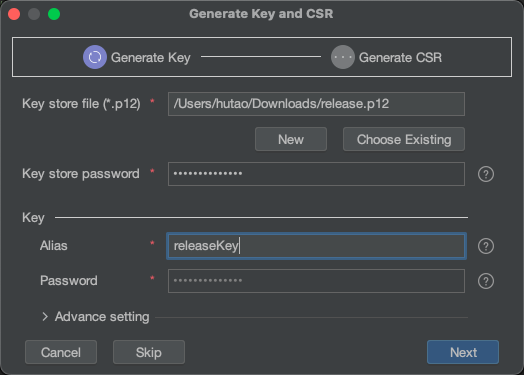
在Generate Key and CSR界面中,继续填写密钥信息后,单击Next。
- Alias:密钥的别名信息,用于标识密钥名称。请记住该别名,后续签名配置需要使用。
- Password:密钥对应的密码,与密钥库密码保持一致,无需手动输入。
在Generate Key and CSR界面,设置CSR文件存储路径和CSR文件名。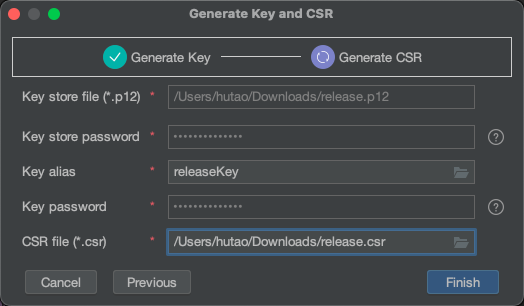
单击OK按钮,创建CSR文件成功,可以在存储路径下获取生成的密钥库文件(.p12)和证书请求文件(.csr)。

申请发布证书(.cer)
登录AppGallery Connect,选择“证书、APP ID和Profile”\ 在左侧导航栏选择“证书、APP ID和Profile > 证书”,进入“证书”页面,点击“新增证书”

申请发布Profile
- 登录AppGallery Connect,选择“我的项目”。
- 找到对应项目,点击项目卡片中需要发布的元服务。
- 导航选择“HarmonyOS应用 > HAP Provision Profile管理”,进入“管理HAP Provision Profile”页面,点击“添加”。
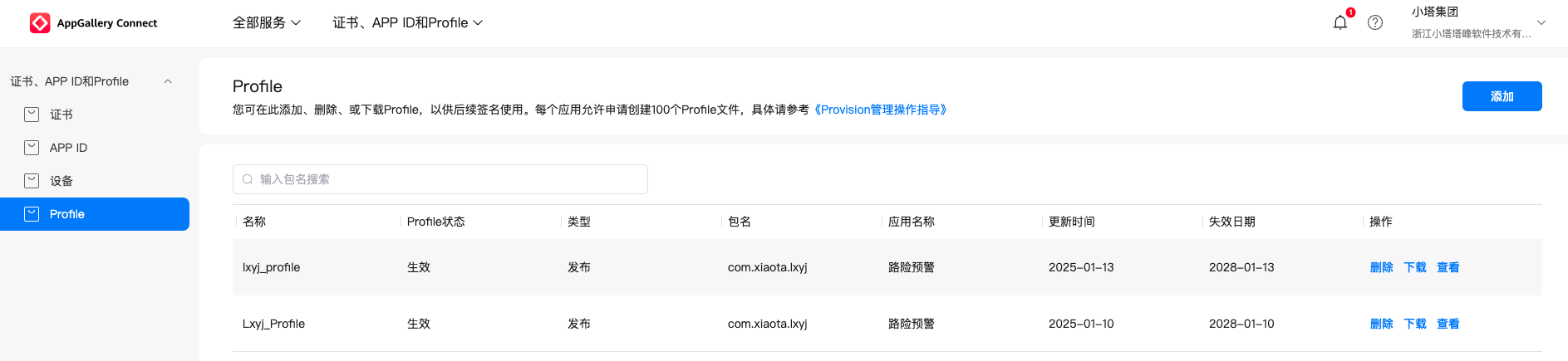
注册调试设备(真机) https://developer.huawei.com/consumer/cn/doc/app/agc-help-add-device-0000001946142249#section67331926102911 获取UUID:
/Volumes/T7/DevEco-Studio.app/Contents/sdk/default/openharmony/toolchains/hdc shell bm get --udid
配置项目
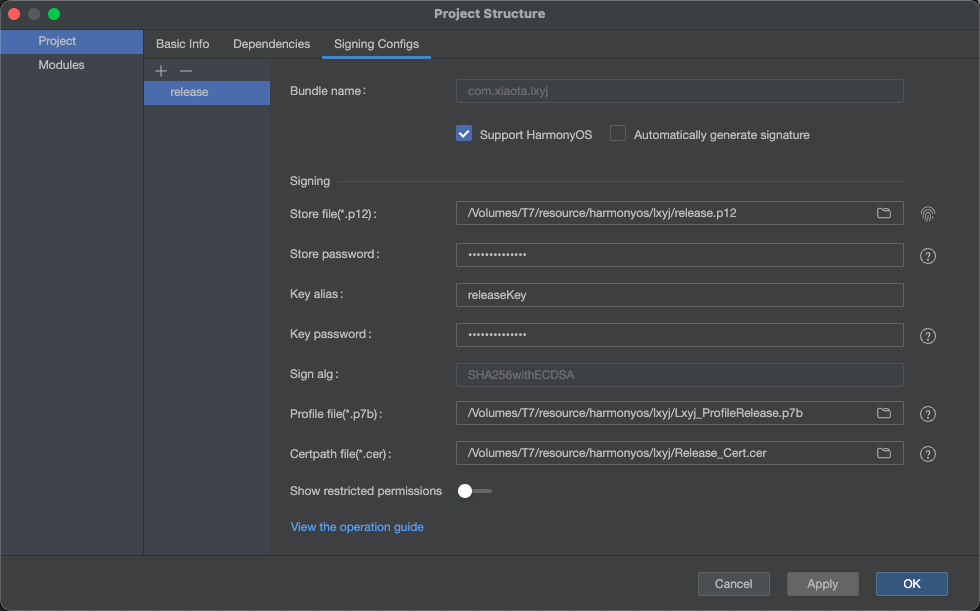
使用真机调试
https://developer.huawei.com/consumer/cn/doc/harmonyos-guides-V5/ide-run-device-V5
打生产包
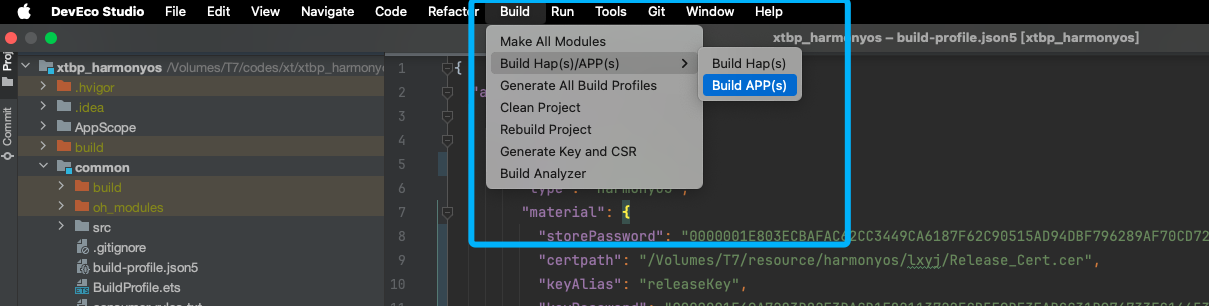
真机调试 https://developer.huawei.com/consumer/cn/doc/harmonyos-guides-V5/ide-run-device-V5
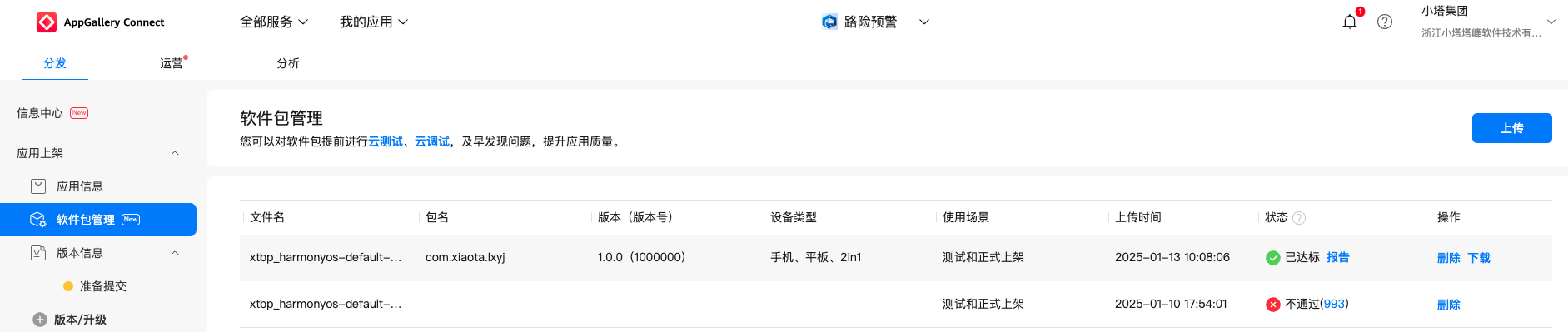
软件包上传
本文由作者按照 CC BY 4.0 进行授权