reactnative环境搭建-Windows-Android
React Native环境搭建(Windows+Android)
React Native环境搭建(Windows+Android)
官方文档:https://www.reactnative.cn/docs/getting-started.html
清除Rn Android缓存
cd /android
sudo ./gradlew clean
安装依赖
Node(下载地址)
推荐使用nvm(Node Package Manage)node版本管理工具来下载node
注意:Node 的版本应大于等于 12 注意:不要使用 cnpm!cnpm 安装的模块路径比较奇怪,packager 不能正常识别!
JDK(下载地址)
注意:JDK 的版本必须是 1.8(目前不支持 1.9 及更高版本,注意 1.8 版本官方也直接称 8 版本)
1
2
3
4
5
# 使用nrm工具切换淘宝源
npx nrm use taobao

# 如果之后需要切换回官方源可使用
npx nrm use npm
- 新建变量—变量名:JAVA_HOME ,变量值: C:\Program Files\Java\jdk1.8.0_171 (这里填你自己选择的安装路径!!!)
- 新建变量—变量名:CLASSPATH , 变量值: .;%JAVA_HOME%\lib;%JAVA_HOME%\lib\tools.jar(注意最前面有一点)。
- 配置系统环境变量Path:Path–>新建–>添加 %JAVA_HOME%\bin
命令行窗口,分别输入”java -version”、”javac” 检验是否成功
Yarn
1
npm install -g yarn
Android 开发环境
1. 安装 Android Studio
首先下载和安装 Android Studio,安装界面中选择”Custom”选项,确保选中了以下几项:
Android SDKAndroid SDK PlatformPerformance (Intel ® HAXM)(AMD 处理器看这里)Android Virtual Device
如果选择框是灰的,你也可以先跳过,稍后再来安装这些组件。
安装完成后,看到欢迎界面时,就可以进行下面的操作了。
2. 安装 Android SDK
Android Studio 默认会安装最新版本的 Android SDK。目前编译 React Native 应用需要的是**Android 10 (Q)**** **版本的 SDK(注意 SDK 版本不等于终端系统版本,RN 目前支持 android4.1 以上设备)。你可以在 Android Studio 的 SDK Manager 中选择安装各版本的 SDK。
你可以在 Android Studio 的欢迎界面中找到 SDK Manager。点击”Configure”,然后就能看到”SDK Manager”。
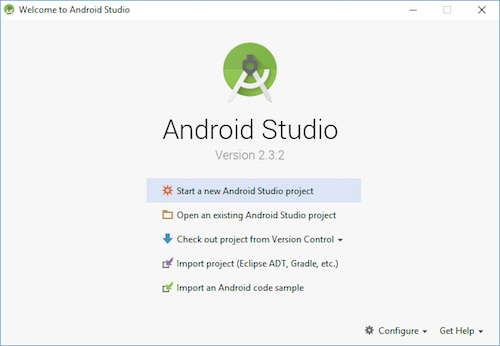
SDK Manager 还可以在 Android Studio 的”Preferences”菜单中找到。具体路径是Appearance & Behavior → System Settings → Android SDK。
在 SDK Manager 中选择”SDK Platforms”选项卡,然后在右下角勾选”Show Package Details”。展开Android 10 (Q)选项,确保勾选了下面这些组件:
Android SDK Platform 29Intel x86 Atom_64 System Image(官方模拟器镜像文件,使用非官方模拟器不需要安装此组件)
然后点击”SDK Tools”选项卡,同样勾中右下角的”Show Package Details”。展开”Android SDK Build-Tools”选项,确保选中了 React Native 所必须的29.0.2版本。你可以同时安装多个其他版本。
最后点击”Apply”来下载和安装这些组件。
3. 配置 ANDROID_HOME 环境变量
创建一个名为ANDROID_HOME的环境变量(系统或用户变量均可),指向你的 Android SDK 所在的目录(具体的路径可能和下图不一致,请自行确认):
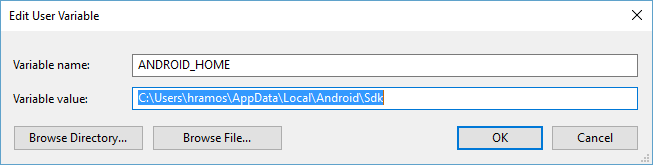
SDK 默认是安装在下面的目录:
c:\Users\你的用户名\AppData\Local\Android\Sdk
注意:你需要关闭现有的命令符提示窗口然后重新打开,这样新的环境变量才能生效。
4. 把一些工具目录添加到环境变量 Path 中
选中Path变量 编辑》新建》然后把这些工具目录路径添加进去:platform-tools、emulator、tools、tools/bin
1
2
3
4
%ANDROID_HOME%\platform-tools
%ANDROID_HOME%\emulator
%ANDROID_HOME%\tools
%ANDROID_HOME%\tools\bin
**5. **更改Android AVD模拟器创建路径位置
Android AVD模拟器默认路径为 c:\user\用户名\.android\avd ,欲将其移植到d盘下,方法为:
- 建立文件夹:\ 在D盘下建立AndroidSdkHome文件夹,在其下建立.android子文件夹(注意前面有个点,如果系统提示请输入文件名,则将原路径下的文件夹拷贝过来即可),再在.android下建立avd文件夹,即建立了
D:\``AndroidSdkHome``\.android\avd - 配置环境变量:\ 打开 计算机->属性->环境变量->系统变量,新建变量名ANDROID_SDK_HOME(不可用其它名称),值为
D:\``AndroidSdkHome,(tip:变量值后面不加任何符号,包括分号,点号等) - 移植原avd文件:\ 将原路径下的avd设备拷贝到新的路径下,将.ini文件下的原路径更改为新的路径。
- 建立新的avd:\ 打开AVD Manager.exe,\ 顶端已经显示为新的路径,点击New,新建avd设备即可。
创建新项目
如果你之前全局安装过旧的
react-native-cli命令行工具,请使用npm uninstall -g react-native-cli卸载掉它以避免一些冲突。
1
npx react-native init AwesomeProject
这个命令行工具不需要安装,可以直接用 node 自带的npx命令来使用(注意 init 命令默认会创建最新的版本)
提示:你可以使用
--version参数(注意是2个杠)创建指定版本的项目。例如npx react-native init MyApp --version 0.44.3。注意版本号必须精确到两个小数点。
Windows 用户请注意,请不要在某些权限敏感的目录例如 System32 目录中 init 项目!会有各种权限限制导致不能运行!
编译并运行 React Native 应用
1
2
3
4
cd AwesomeProject
yarn android
# 或者
yarn react-native run-android
#